
अभिभावक व विद्यार्थी सहायता
IPS Academy वेबसाइट उपयोग-पुस्तिका (हिंदी)
प्रवेश आवेदन, परिणाम, प्रवेश पत्र, फीस, सूचनाएँ और App — हर काम मोबाइल के असली चित्रों और आसान कदमों के साथ।
शुरू करने से पहले
आपको क्या चाहिए?
- 1इंटरनेट वाला मोबाइल फ़ोन (Chrome browser)
- 2प्रवेश के समय दिया गया अभिभावक का मोबाइल नंबर
- 3बच्चे की जन्म तिथि (जैसी कार्यालय रिकॉर्ड में है)
- 4फीस जमा करनी हो तो UPI App (PhonePe, Google Pay, Paytm, BHIM)
नीचे अपना काम चुनें — उस पर दबाते ही सीधे वही भाग खुल जाएगा। हर भाग में पहले चित्र है, फिर क्रम से कदम।
- वेबसाइट खोलनाmenu व मुख्य बटन
- प्रवेश आवेदनonline फ़ॉर्म भरना
- नवोदय पात्रताबच्चा योग्य है या नहीं
- परिणाम व प्रवेश पत्रअभिभावक पोर्टल
- फीस देखना व जमाबाकी राशि व UPI
- सूचना पट्टताज़ा सूचनाएँ
- विद्यार्थी लॉगिनUser ID व Password
- IPS AppAndroid फ़ोन में
- मुलाक़ात व संपर्कदिन, नियम, पता
- सुरक्षा सावधानियाँधोखे से बचें
- समस्या व समाधानसामान्य प्रश्न
वेबसाइट खोलना और रास्ता ढूँढना
हर काम की शुरुआत यहीं से।
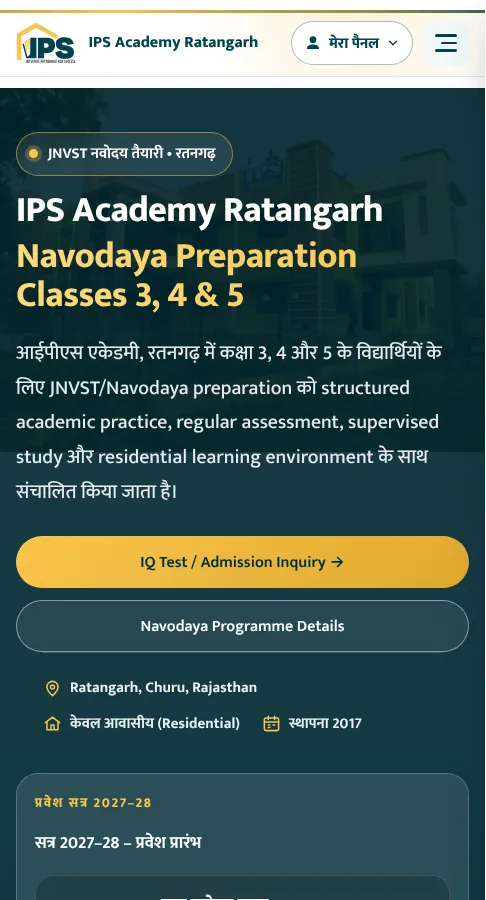
- Chrome खोलें और ऊपर पता लिखें: ipsratangarh.inGoogle में "IPS Academy Ratangarh" खोजकर भी खोल सकते हैं।
- ऊपर दाईं ओर ☰ (तीन लाइन) दबाएँपूरा menu खुलेगा — About, Courses, Navodaya, Admission, Students, Contact।
- Students में अभिभावक व विद्यार्थी के सभी काम हैंसूचना पट्ट, परिणाम, प्रवेश पत्र, समय सारणी, फीस, विद्यार्थी लॉगिन।
- पीला बटन IQ Test / Admission Inquiry = प्रवेश आवेदननया प्रवेश लेना हो तो इसी से शुरू करें।
- पेज के सबसे नीचे फ़ोन, WhatsApp, पता और App का QR है
प्रवेश के लिए online आवेदन
सत्र 2027–28 में प्रवेश के लिए — घर बैठे मोबाइल से, लगभग 10 मिनट।
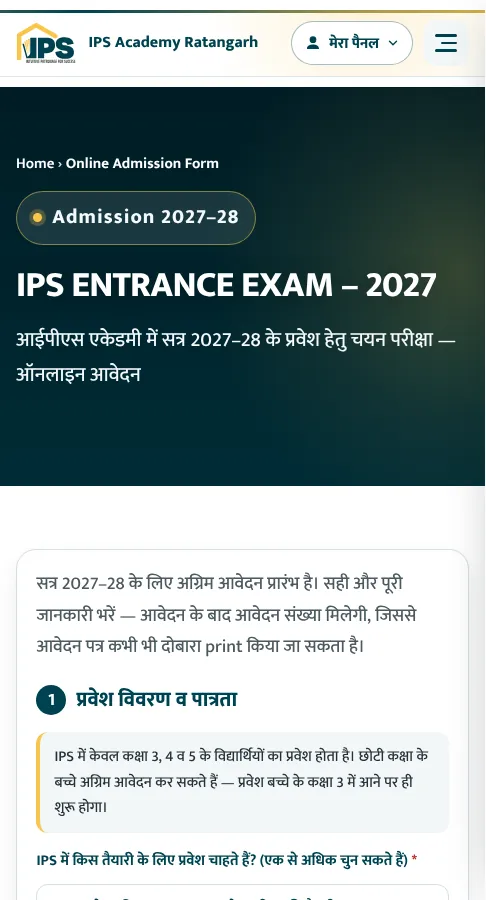
पहले ये चीज़ें पास रख लें: बच्चे की हाल की साफ़ फोटो (मोबाइल में), जन्म तिथि, वर्तमान विद्यालय का नाम-पता, अभिभावक का मोबाइल नंबर।
फ़ॉर्म के 5 भाग हैं:
- भाग 1प्रवेश विवरण व पात्रता — कौन-सी तैयारी, किस कक्षा में, माध्यम, जन्म तिथि, विद्यालय
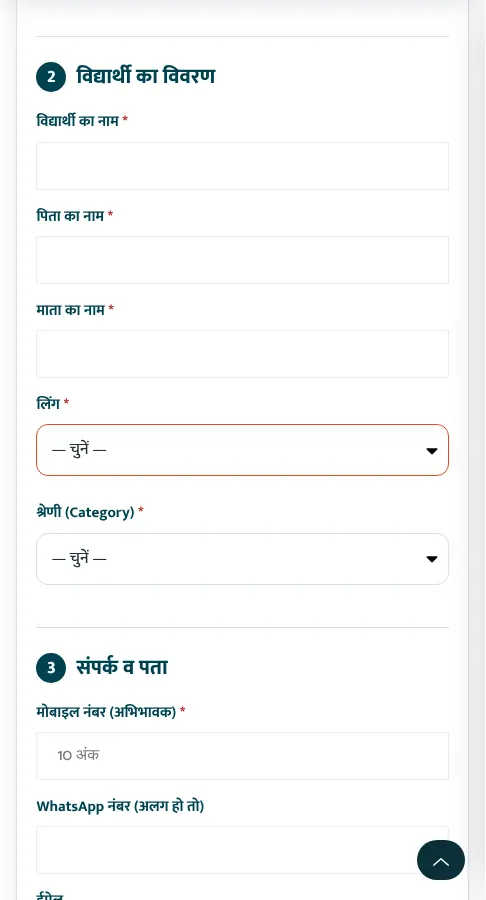
- भाग 2विद्यार्थी — नाम, पिता, माता, लिंग, श्रेणी
- भाग 3संपर्क व पता — मोबाइल, WhatsApp, पूरा पता, जिला
- भाग 4वर्तमान विद्यालय — नाम-पता, ग्रामीण / शहरी
- भाग 5फोटो व प्रवेश परीक्षा की तारीख
- भाग 1: तैयारी चुनें (एक से अधिक चुन सकते हैं)नवोदय (JNVST), सैनिक स्कूल (AISSEE), AI व Digital Learning, Foundation।
- प्रवेश कक्षा (3, 4 या 5) और अभी की कक्षा सही चुनेंजन्म तिथि भरते ही फ़ॉर्म अपने-आप पात्रता की जाँच करके संदेश दिखाता है।
- भाग 2–4 में नाम व पता सरकारी दस्तावेज़ जैसा ही लिखें* लगे सभी खाने भरने ज़रूरी हैं।
- मोबाइल नंबर ध्यान से भरेंयही नंबर आगे परिणाम, प्रवेश पत्र व फीस देखने में काम आएगा।
- भाग 5: फोटो लगाएँ और परीक्षा की तारीख चुनेंफोटो JPG/PNG, 4 MB तक। परीक्षा की तारीख केवल शनिवार या रविवार की चुन सकते हैं।
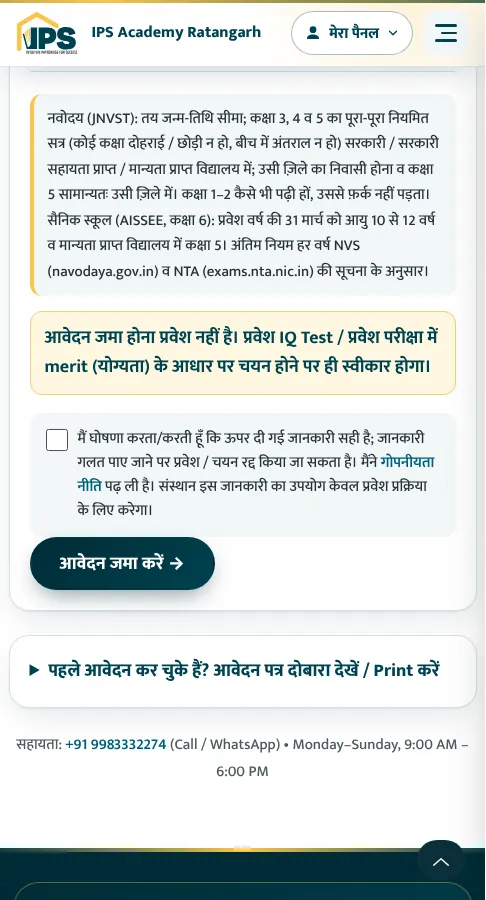
- नीचे घोषणा वाले डिब्बे पर ✓ लगाएँ
- आवेदन जमा करें → दबाएँहरे डिब्बे में लिखा आएगा: "आवेदन सफलतापूर्वक जमा हो गया" और आपकी आवेदन संख्या।
- आवेदन संख्या कागज़ पर लिख लें या screenshot लें
- आवेदन पत्र Print / PDF save करेंपरीक्षा के दिन यह आवेदन पत्र साथ लाना है।
नवोदय पात्रता जाँचें (Eligibility Checker)
जानें कि बच्चा नवोदय (JNVST) कक्षा 6 परीक्षा के नियमों में आता है या नहीं।
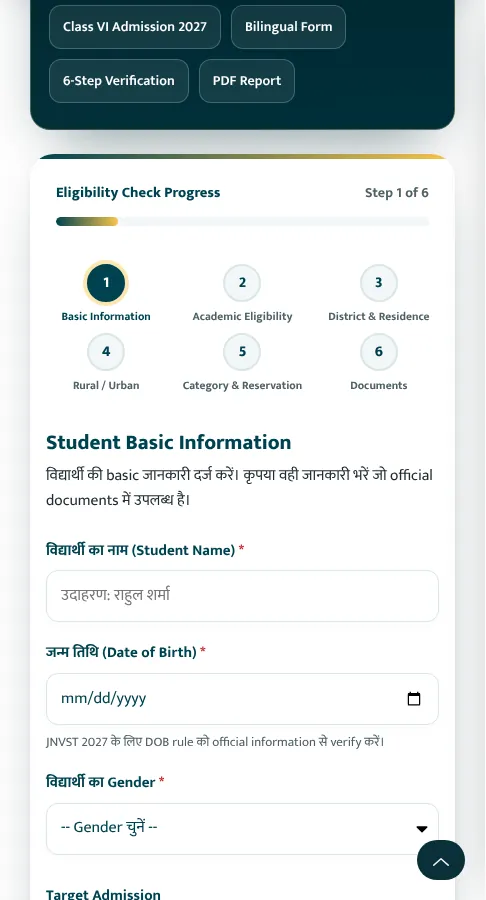
- menu → Navodaya → Eligibility Checker खोलेंया मुखपृष्ठ पर "नवोदय पात्रता जाँचें" दबाएँ।
- चरण 1: बच्चे का नाम, जन्म तिथि, लड़का / लड़कीफिर नीचे Next Step → दबाएँ।
- चरण 2–5: पढ़ाई, जिला व निवास, ग्रामीण / शहरी, श्रेणीहर चरण के प्रश्नों के उत्तर चुनते जाएँ।
- चरण 6: ज़रूरी दस्तावेज़ों की सूची देखें
- अंत में पात्रता रिपोर्ट बनती है — PDF save कर सकते हैं
परिणाम, प्रवेश पत्र व समय सारणी (अभिभावक पोर्टल)
पासवर्ड की ज़रूरत नहीं — केवल मोबाइल नंबर + बच्चे की जन्म तिथि।
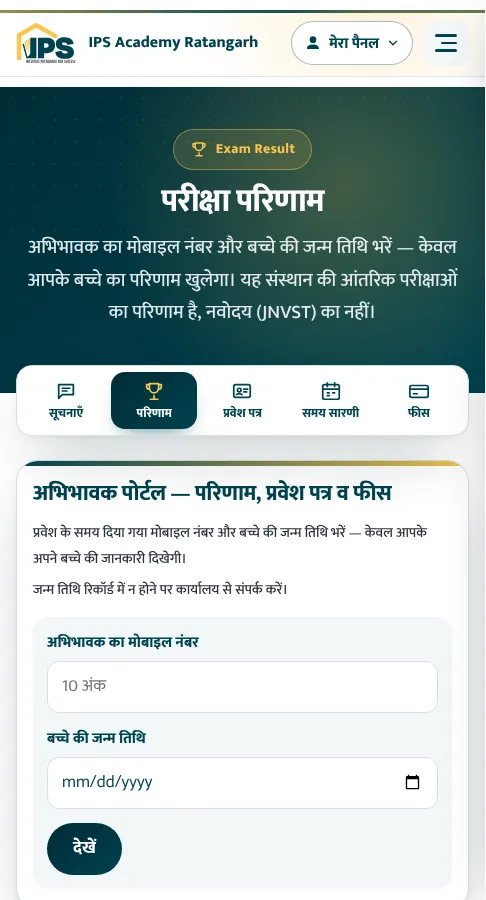
- menu → Students → Exam Result खोलेंऊपर 5 बटन मिलेंगे: सूचनाएँ • परिणाम • प्रवेश पत्र • समय सारणी • फीस — सबमें एक ही पोर्टल है।
- अभिभावक का मोबाइल नंबर भरें (10 अंक)वही नंबर जो प्रवेश के समय दिया था।
- बच्चे की जन्म तिथि चुनेंकैलेंडर में पहले वर्ष, फिर महीना, फिर दिन चुनें।
- देखें दबाएँआपके बच्चे का नाम, कक्षा, सत्र और सभी परीक्षाएँ खुल जाएँगी।
पिता: … • कक्षा 5 • सत्र 2026–27
परीक्षाएँ — परिणाम, प्रवेश पत्र, समय सारणी
तारीख
तारीख
- जिस परीक्षा का काम है, उसके सामने बटन दबाएँपरिणाम = अंक • प्रवेश पत्र = admit card • समय सारणी = किस दिन कौन-सा विषय।
- खुली खिड़की में नीचे 🖨️ Print दबाएँPrint की जगह "Save as PDF" चुनकर फ़ोन में भी रख सकते हैं।
- "अभी जारी नहीं" लिखा हो तोसंस्थान ने वह जानकारी अभी जारी नहीं की है — बाद में फिर देखें।
- पुरानी परीक्षाएँ देखनी होंनीचे "पुरानी सभी परीक्षाएँ दिखाएँ" दबाएँ।
- काम पूरा होने पर बाहर निकलें दबाएँ30 मिनट बाद पोर्टल अपने-आप बंद हो जाता है।
संदेश आए तो क्या करें?
"इस मोबाइल नंबर और जन्म तिथि से कोई रिकॉर्ड नहीं मिला।"प्रवेश के समय दिया गया नंबर भरें (हो सकता है पिता / माता का दूसरा नंबर दिया हो)। जन्म तिथि दोबारा जाँचें। फिर भी न खुले तो कार्यालय को फ़ोन करें — जन्म तिथि रिकॉर्ड में जुड़वा दी जाएगी।
"कृपया 10 अंकों का मोबाइल नंबर और सही जन्म तिथि भरें।"नंबर के आगे 0 या +91 न लगाएँ, केवल 10 अंक भरें।
"बहुत अधिक गलत प्रयास…"सुरक्षा के लिए बार-बार गलत भरने पर पोर्टल 30 मिनट के लिए रुक जाता है। 30 मिनट बाद सही जानकारी से फिर कोशिश करें।
"समय समाप्त — फिर से सत्यापन करें।"30 मिनट पूरे हो गए — मोबाइल नंबर व जन्म तिथि फिर से भरें।
फीस देखना और जमा करना
कितनी फीस बनी, कितनी जमा हुई और कितनी बाकी है — एक नज़र में।
| विवरण | कुल | जमा | बाकी |
|---|---|---|---|
| पहली किस्त | ₹25,000 | ₹25,000 | ✓ |
| दूसरी किस्त | ₹25,000 | ₹10,000 | ₹15,000 ऑनलाइन जमा करें |
कुल बाकी: ₹15,000
- menu → Students → Fees (या पोर्टल में फीस बटन)
- मोबाइल नंबर + जन्म तिथि भरकर देखें दबाएँनीचे "फीस" तालिका में हर बिल की राशि दिखेगी।
- बाकी वाले खाने में ✓ = पूरी जमाराशि लिखी हो तो उतनी फीस बाकी है। सबसे नीचे "कुल बाकी" लिखा होता है।
UPI से online फीस जमा करना
- जिस बिल में राशि बाकी है, उसके नीचे ऑनलाइन जमा करें दबाएँराशि अपने-आप भरी आती है; कम जमा करनी हो तो बदल सकते हैं।
- UPI QR चुनें और QR बनाएँ दबाएँ
- किसी भी UPI App (PhonePe, Google Pay, Paytm, BHIM) से QR स्कैन करेंमोबाइल पर हों तो "मोबाइल पर UPI App खोलें" बटन भी दबा सकते हैं। नाम व राशि जाँचकर भुगतान करें।
- भुगतान के बाद UPI App में दिखा UTR / Reference नंबर (12 अंक) देखेंApp में उस भुगतान को खोलें — "UTR" या "UPI Ref No." लिखा होता है।
- वह नंबर वेबसाइट पर भरें और भुगतान दर्ज करें दबाएँ"धन्यवाद! आपका भुगतान दर्ज हो गया" संदेश आएगा।
सूचना पट्ट (Notice Board)
छुट्टियाँ, परीक्षा, प्रवेश और नवोदय से जुड़ी ताज़ा सूचनाएँ।
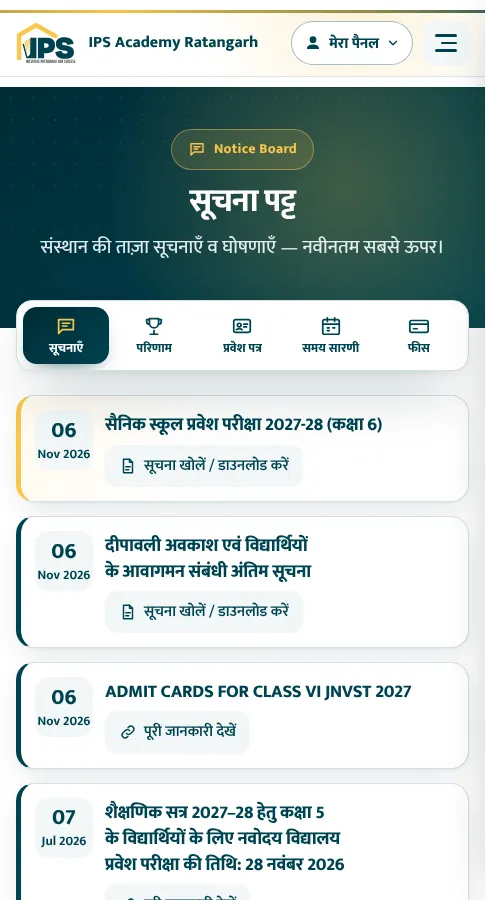
- menu → Students → Notice Board खोलें
- सबसे नई सूचना सबसे ऊपर होती हैबाईं ओर सूचना की तारीख लिखी होती है।
- सूचना खोलें / डाउनलोड करें दबाएँसूचना की फोटो / PDF खुलेगी — उसे फ़ोन में save कर सकते हैं।
- पूरी जानकारी देखें = किसी आधिकारिक वेबसाइट का linkजैसे नवोदय प्रवेश पत्र या परिणाम की सरकारी वेबसाइट।
विद्यार्थी लॉगिन
विद्यार्थी का अपना खाता — संस्थान से मिले User ID व Password से।
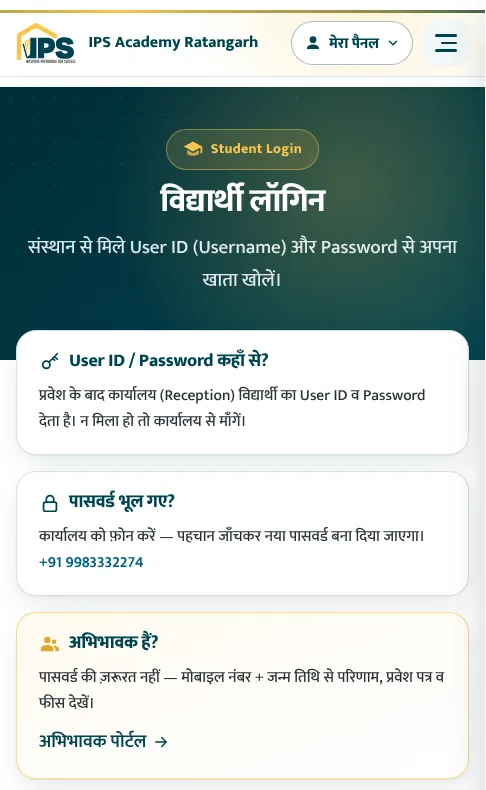
- menu → Students → Student Login खोलें
- कार्यालय से मिला User ID (Username) और Password भरेंप्रवेश के बाद कार्यालय (Reception) यह देता है। न मिला हो तो कार्यालय से माँगें।
- लॉगिन दबाएँ — विद्यार्थी का खाता खुलेगा
IPS Academy App (Android फ़ोन)
App केवल Android फ़ोन के लिए है (iPhone के लिए नहीं)।
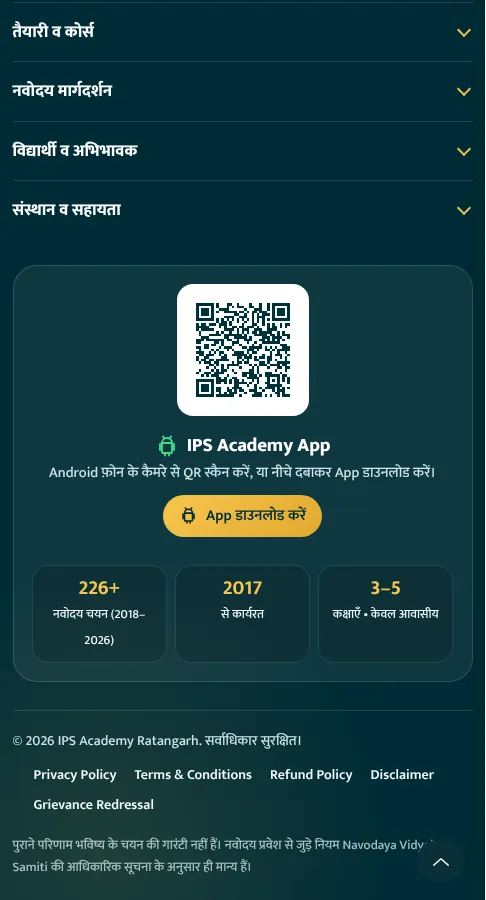
- वेबसाइट के किसी भी पेज के सबसे नीचे जाएँ"IPS Academy App" और एक QR दिखेगा।
- फ़ोन पर हों तो App डाउनलोड करें दबाएँकंप्यूटर पर हों तो दूसरे Android फ़ोन के कैमरे से QR स्कैन करें।
- डाउनलोड पूरा होने पर फ़ाइल IPS-Academy.apk खोलेंफ़ोन नीचे की सूचनाओं (notification) में या "Files / Downloads" में दिखाएगा।
- फ़ोन पूछे तो "इस स्रोत से अनुमति दें" (Allow from this source) चालू करेंफिर Install दबाएँ।
- App खोलें
बच्चे से मुलाक़ात और कार्यालय से संपर्क
मुलाक़ात के दिन, नियम और संपर्क का तरीका।
- Campus visit और मुलाक़ात के लिए पहले से अनुमति या appointment ज़रूरी है
- आगंतुक की पहचान की जाँच होती है
- केवल माता-पिता या admission record में अधिकृत व्यक्ति ही विद्यार्थी से मिल या उसे ले जा सकते हैं
- निर्धारित समय के बाहर प्रवेश नहीं — विशेष स्थिति में केवल Director की अनुमति से
सुरक्षा सावधानियाँ — धोखे से बचें
ये 6 बातें हमेशा याद रखें।
समस्या व समाधान
अक्सर पूछे जाने वाले प्रश्न — किसी प्रश्न पर दबाएँ, उत्तर खुलेगा।
अभिभावक पोर्टल में परिणाम / फीस कैसे देखें?
Students → Exam Result खोलें, प्रवेश के समय दिया गया मोबाइल नंबर और बच्चे की जन्म तिथि भरकर "देखें" दबाएँ। पासवर्ड की ज़रूरत नहीं।
मेरा मोबाइल नंबर बदल गया है, अब क्या करूँ?
कार्यालय को फ़ोन करके नया नंबर रिकॉर्ड में जुड़वाएँ। उसके बाद नया नंबर पोर्टल में काम करेगा।
प्रवेश पत्र में "अभी जारी नहीं" लिखा है।
संस्थान ने उस परीक्षा का प्रवेश पत्र अभी जारी नहीं किया है। परीक्षा से कुछ दिन पहले फिर देखें।
आवेदन संख्या भूल गया / आवेदन पत्र खो गया।
आवेदन फ़ॉर्म वाले पेज पर नीचे "पहले आवेदन कर चुके हैं?" दबाकर मोबाइल नंबर व जन्म तिथि से आवेदन पत्र दोबारा देखें और Print करें।
एक बच्चे के लिए दो बार आवेदन हो गया तो?
कोई बात नहीं — कार्यालय को फ़ोन करके बता दें। एक ही आवेदन मान्य रहेगा।
Print कैसे करें या PDF कैसे बनाएँ?
Print बटन दबाने पर फ़ोन Print खिड़की खोलता है। Printer की जगह "Save as PDF" चुनें — फ़ाइल फ़ोन में save हो जाएगी, जिसे WhatsApp पर भी भेज सकते हैं।
Online भुगतान के बाद फीस में राशि नहीं दिखी।
UPI से जमा राशि कार्यालय बैंक से मिलाने के बाद फीस में जोड़ता है। तब तक स्थिति "जाँच बाकी" दिखेगी। ज़्यादा देर हो तो UTR नंबर के साथ कार्यालय को WhatsApp करें।
क्या यह परिणाम नवोदय (JNVST) का है?
नहीं। अभिभावक पोर्टल में संस्थान की अपनी (आंतरिक) परीक्षाओं का परिणाम है। नवोदय का परिणाम नवोदय विद्यालय समिति जारी करती है — उसकी सूचना सूचना पट्ट पर दी जाती है।
App iPhone में चलेगा?
नहीं, IPS Academy App केवल Android फ़ोन के लिए है। iPhone पर वेबसाइट ipsratangarh.in से सभी काम हो जाते हैं।
वेबसाइट पर कोई जानकारी गलत दिखे तो?
कार्यालय को फ़ोन या WhatsApp करें — जाँचकर सुधार दिया जाएगा।
आसान शब्दकोश
- पोर्टल (Portal)वेबसाइट का वह भाग जहाँ आपके बच्चे की अपनी जानकारी दिखती है।
- प्रवेश पत्र (Admit Card)परीक्षा में बैठने का पत्र — रोल नंबर सहित।
- सत्र (Session)पढ़ाई का वर्ष, जैसे 2026–27।
- आवेदन संख्याonline आवेदन जमा होने पर मिलने वाला नंबर — इसे संभालकर रखें।
- UTR / Reference नंबरUPI भुगतान की 12 अंकों की पहचान संख्या — UPI App में मिलती है।
- OTPमोबाइल पर आया एक बार का गुप्त कोड — किसी को न बताएँ।
- APKAndroid App की install करने वाली फ़ाइल।
- JNVSTजवाहर नवोदय विद्यालय चयन परीक्षा (कक्षा 6 प्रवेश)।
यह पुस्तिका IPS Academy Ratangarh की वेबसाइट पर उपलब्ध सुविधाओं के उपयोग के लिए है। चित्र मोबाइल फ़ोन से लिए गए हैं; आपके फ़ोन पर रंग-आकार थोड़ा अलग दिख सकता है।